
有天,我突发奇想
既然我们每天都在用 Obsidian 记笔记和写论文,为什么不直接把 Obsidian 打造成一个一站式的“个人情报聚合中心”呢?
在本地知识库里读 RSS,最大的好处就是:看到好内容、核心论点、文献结论,一键就能转成 Markdown 笔记沉淀下来,直接建立双向链接!
今天就给大家盘点两款目前 Obsidian 生态里最能打的 RSS 阅读插件,顺便分享一套我自用的“学术文献 + 独立博客”源配置包,拿来就能直接抄作业!
插件一:Qiaomu AI RSS
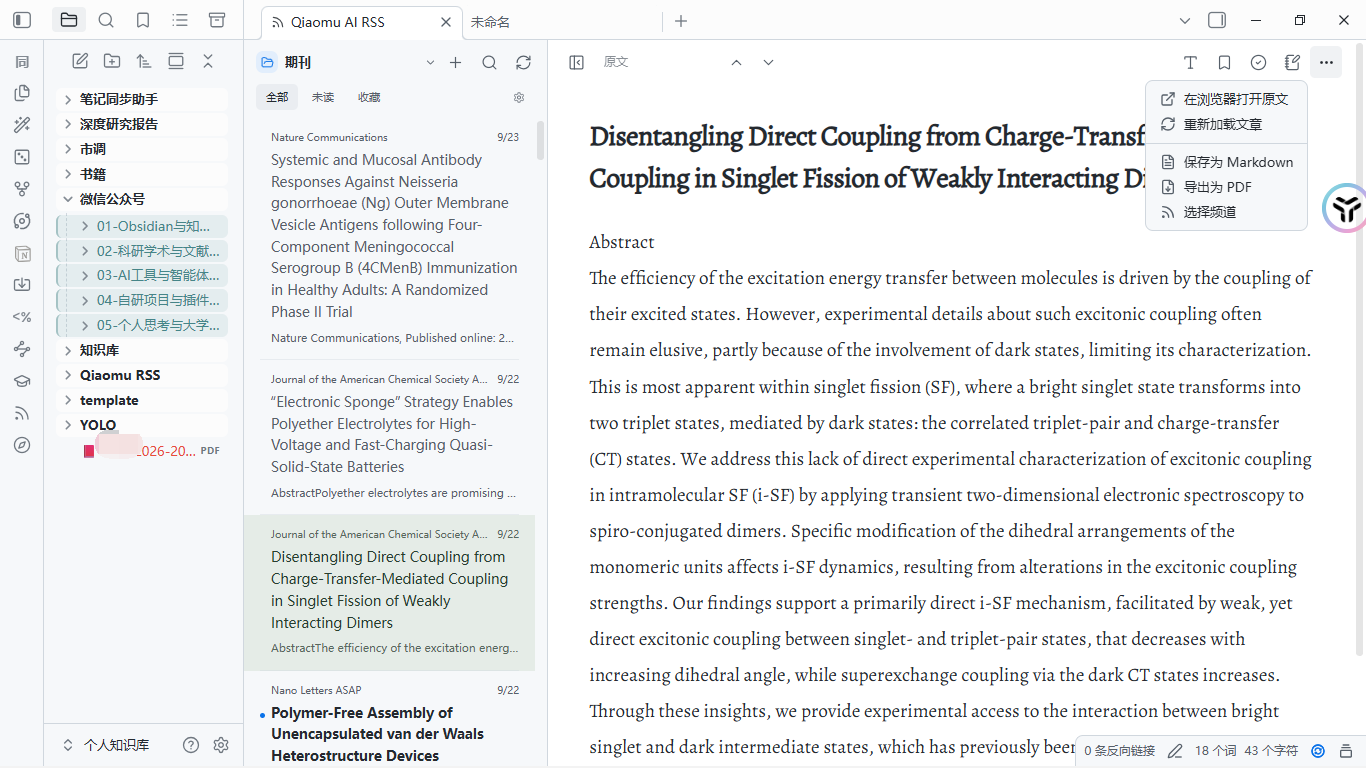
如果你喜欢极简干净的 UI,而且看外文文献、长篇技术博文经常需要 AI 帮忙做摘要或翻译,那首选就是 Qiaomu AI RSS。
- 核心亮点:
- 现代卡片式布局:界面非常清爽,排版舒服,视觉体验堪比原生阅读器;
- 内置 AI 翻译与改写:集成 AI 辅助,能一键将长文做中文要点提炼;
- 自带丰富的发现源:新手不用愁去哪找订阅链接,插件内置了大量分类精选源。
快速安装与配置:
直接在 Obsidian 社区插件市场搜索
Qiaomu AI RSS 点击安装并启用: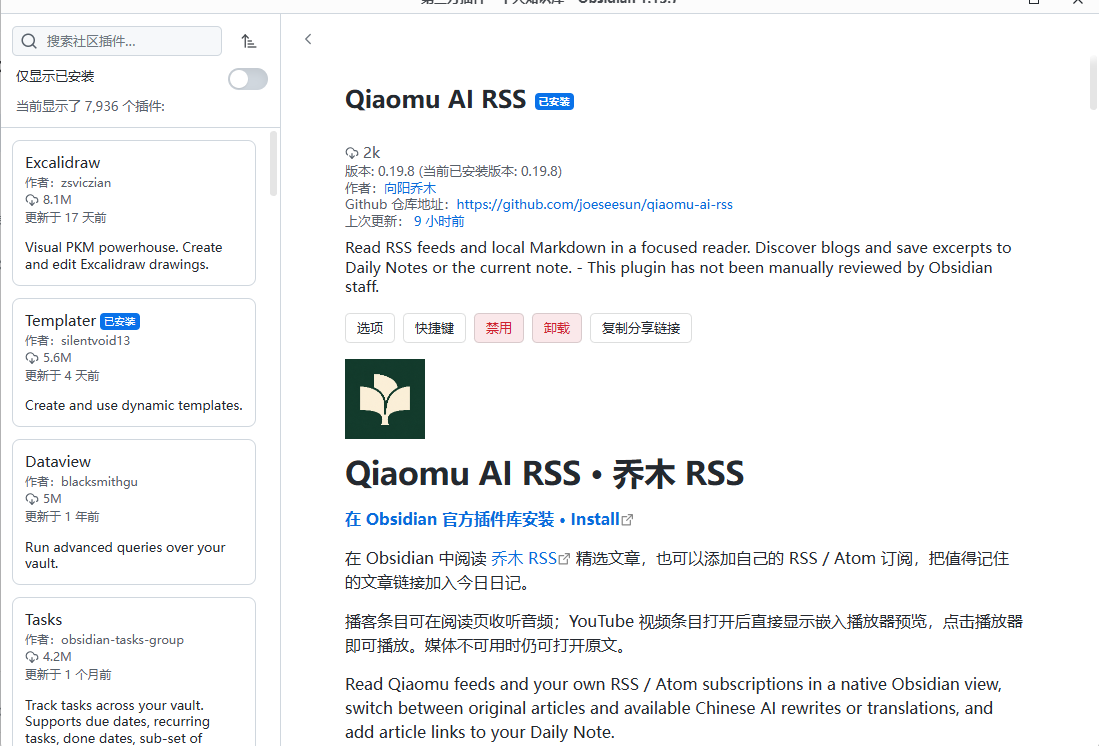
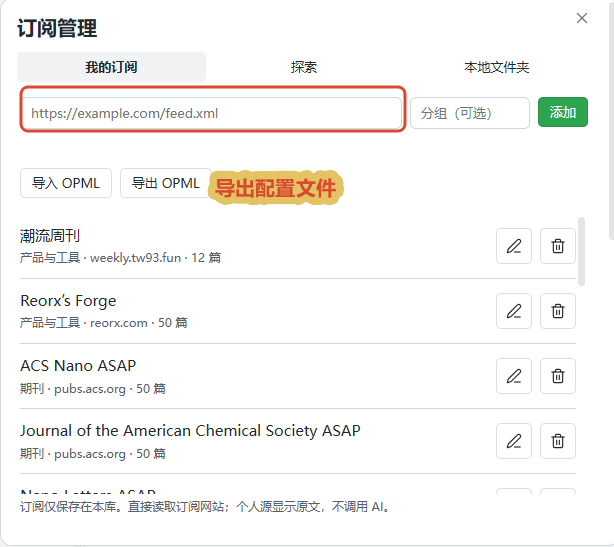
进入「设置」->「选项」->「来源」->「管理订阅」:
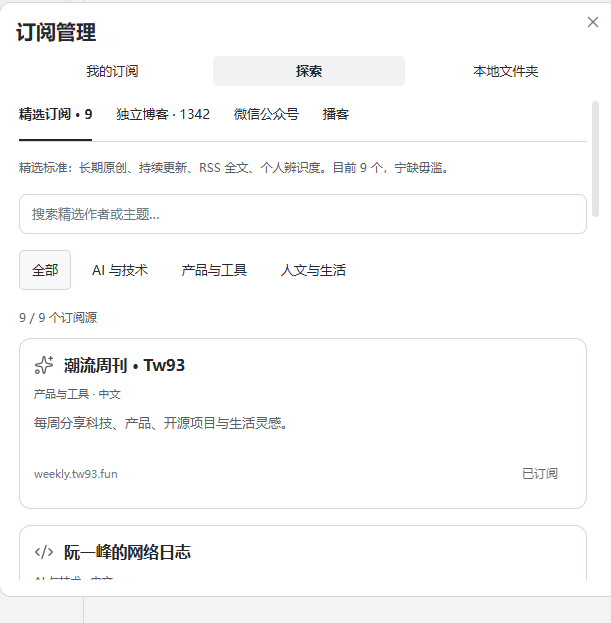
这里已经贴心地内置了各种现成的频道分类,直接勾选添加就能开箱即用。
怎么添加科研文献等自定义 RSS?
除了内置的源,科研狗最需要的大多是 Nature、Science、arXiv 或者某个顶级会议的期刊前沿。
如果你找不到特定期刊的 RSS 链接,教大家一个偷懒的绝招:直接打开 AI(或者用你的 Coding Agent)问一句:
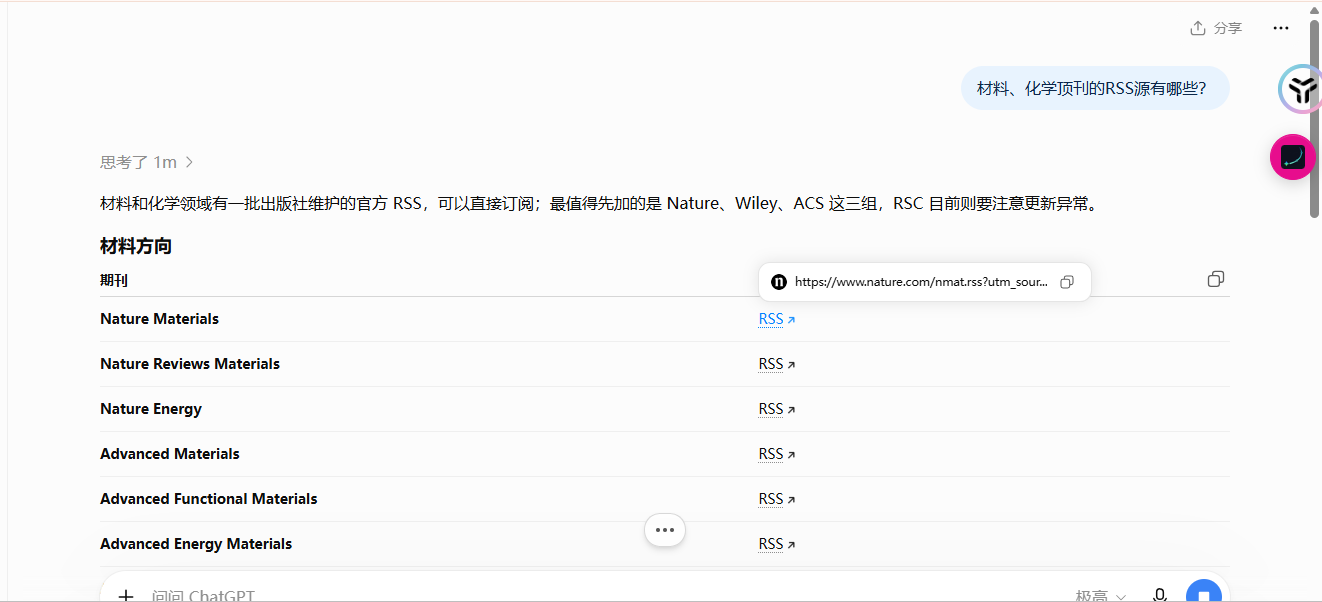
拿到链接后,在订阅管理里点击导入或者手动粘贴即可:
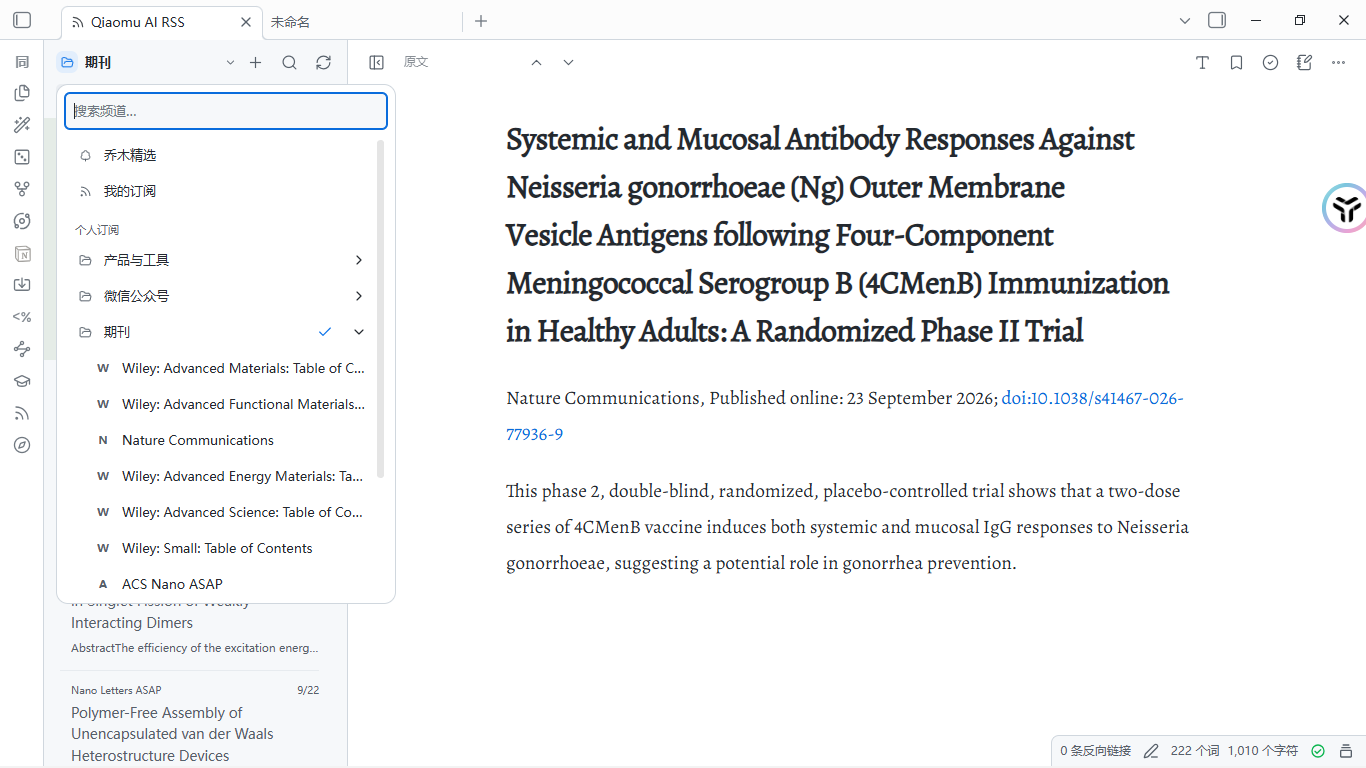
导入成功后,就能在阅读视图里畅快刷文章了:
插件二:RSS Dashboard
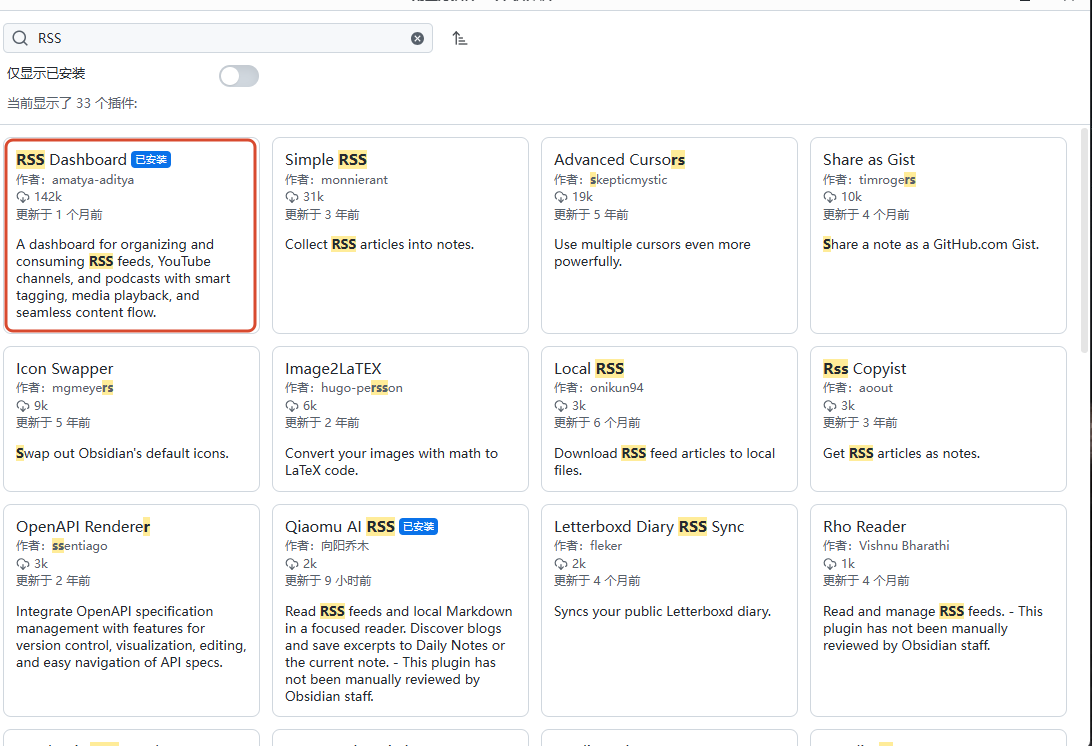
如果你追求绝对的流畅度、海量源管理以及深度的知识库转存,那么目前社区公认最成熟的必须是 RSS Dashboard。
- 核心特点:
- 性能极其稳健:支持分片存储(Shard Mode),订阅源再多也不会卡死你的 Obsidian;
- 不仅仅是图文:原生支持 RSS、Atom、JSON feeds,甚至内嵌 YouTube 视频播放器和播客音频播放条(带播放进度记忆!);
- 一键转为本地 Markdown 笔记:遇到好文章,点击直接存入你的 Vault 仓库,支持自定义 frontmatter 标签和模板,完美融入 Daily Notes。
OPML 无缝迁移
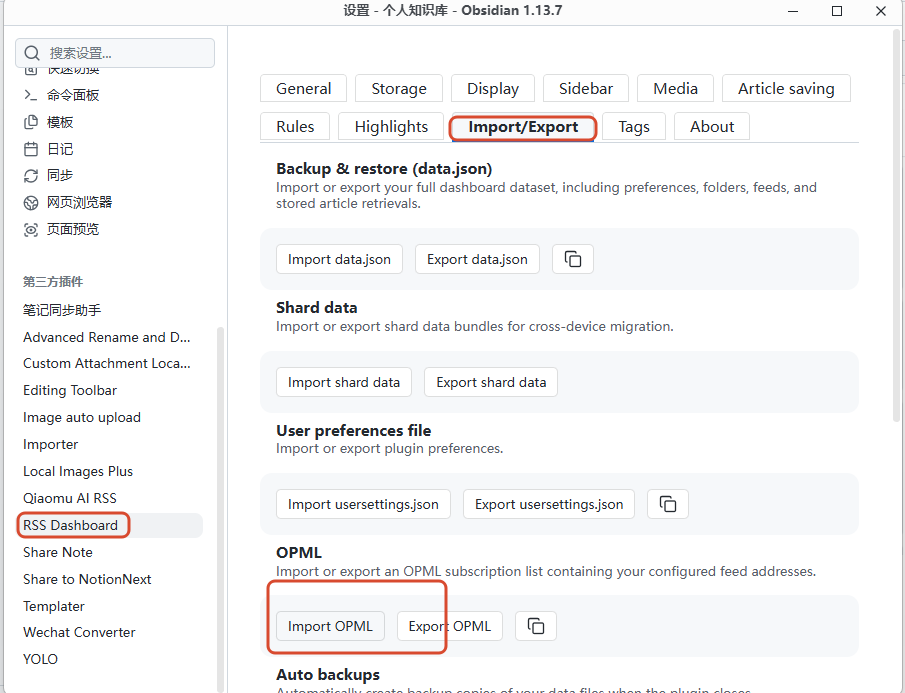
在 Qiaomu AI RSS 挑好源之后,直接点击导出为
OPML 文件。接着在社区插件安装并打开 RSS Dashboard,在设置里找到 Import(导入),把刚才的 OPML 文件扔进去:
点击左侧边栏的 RSS 仪表盘图标,一个专业、紧凑、高密度的阅读看板就诞生了
三、高质量 RSS 订阅源哪里找?
预判一下你可能会说:“工具装好了,但我不知道该订什么呀?”
别急,这里给大家推荐几个我每天都在看的源头:
1. 中文独立博客集合
中文互联网上真正有深度、不注水的个人独立博客宝藏库:
里面收录了数百位技术大佬、独立开发者、学者的博客 RSS,质量吊打各种营销号!
2. 我的自用精选 OPML 订阅包
为了省去大家挨个找链接的麻烦,我已经把我自用的一套整合包配置好了:
涵盖 深度博客、科技视频、学术文献前沿、硬核专栏:
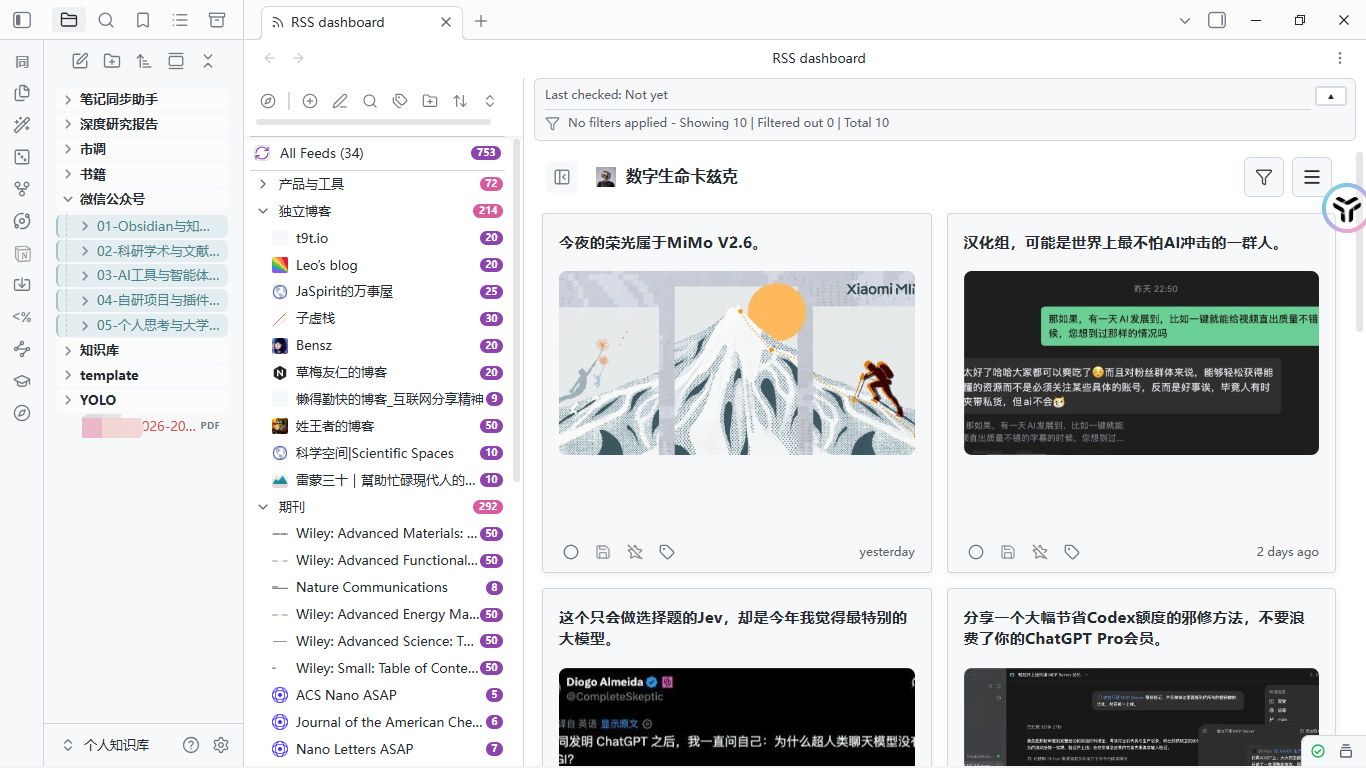
想要直接抄作业的朋友,在浏览器打开下面的链接即可自动下载 OPML 文件,下载后在插件里一键导入即可:
📥 下载地址:
最后想说几句:
- 如果你希望信息高度闭环:
在 Obsidian 内用
RSS Dashboard或Qiaomu AI RSS是最省心的。随读随批注,摘抄金句无缝关联双链,真正做到“收集-阅读-沉淀”三合一。
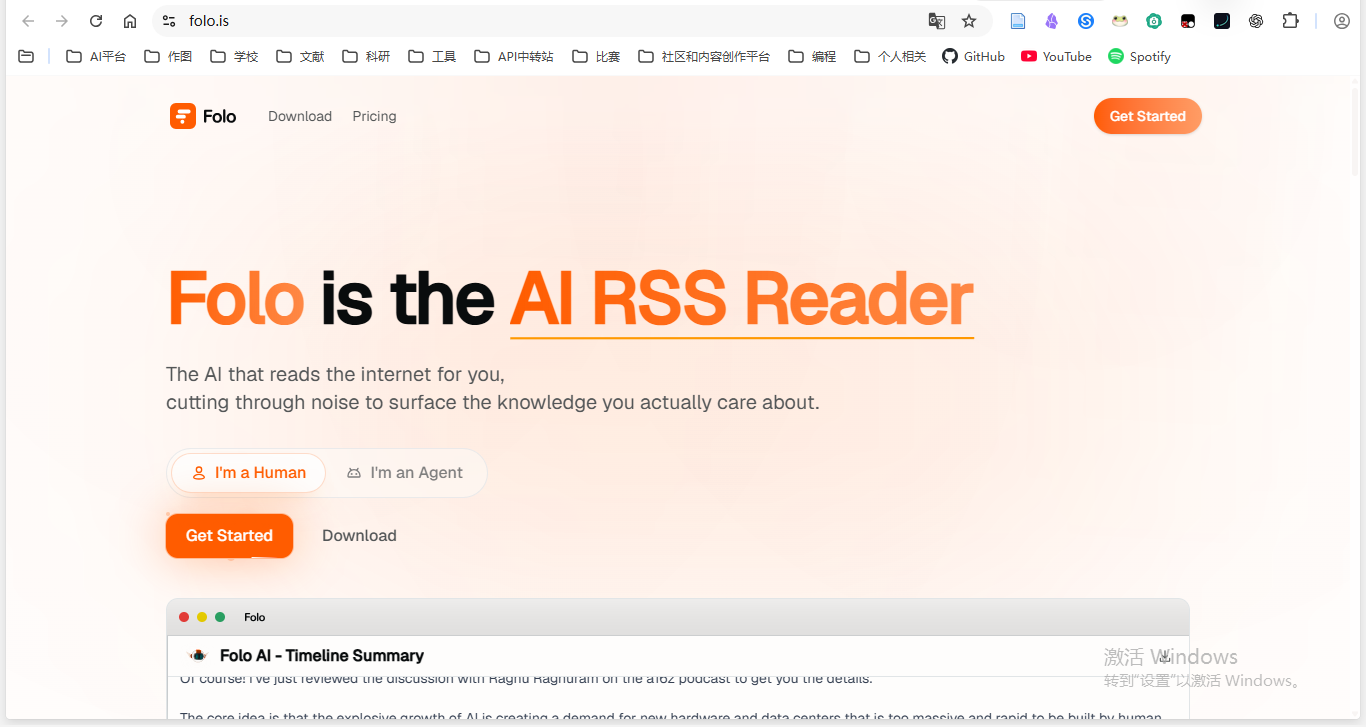
- 如果你不想让大量信息流把本地 Vault 搞得太臃肿: 也可以使用现在很火的开源下一代信息阅读器 Folo 作为主力扫读工具: 官网地址:https://folo.is
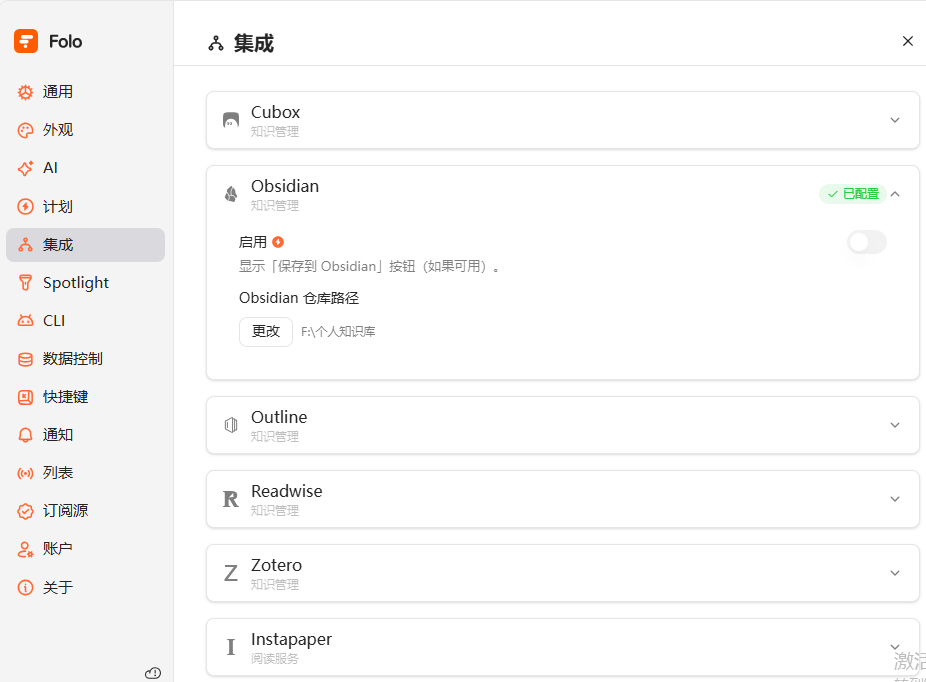
目前也支持和Obsidian集成和自定义AI BYOK,不过需要会员,当然你可以使用Agent操作CLI作为替代方案
我还是比较喜欢这个清爽的界面风格,而且支持Android同步
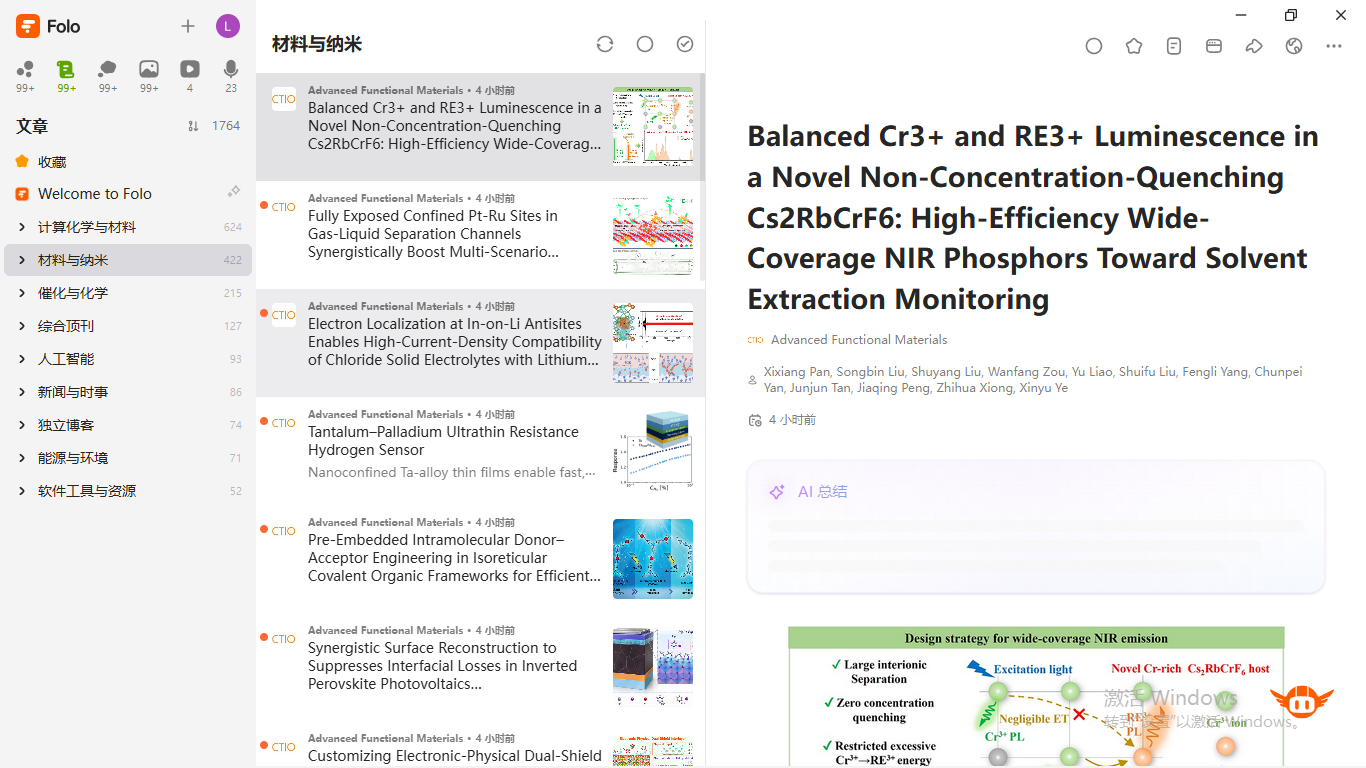
它的定位是 AI RSS 阅读器,主打让 AI 帮你过滤网络噪音、快速提炼真正关心的内容。平时可以用它在外部做宽泛的信息流粗读,看到真正值得长期保存的好文章
以上所提及的两种方案我都非常推荐,大家可以根据自己的阅读节奏选择。
那么,以上就是本期的全部内容啦,感谢大家的一路支持,现在是我的第62篇原创文章,感谢各位!
我们下次再见。
- 作者:三木
- 链接:https://luffysite.top/article/obsidian-rss-journal-radar
- 声明:本文采用 CC BY-NC-SA 4.0 许可协议,转载请注明出处。
相关文章