
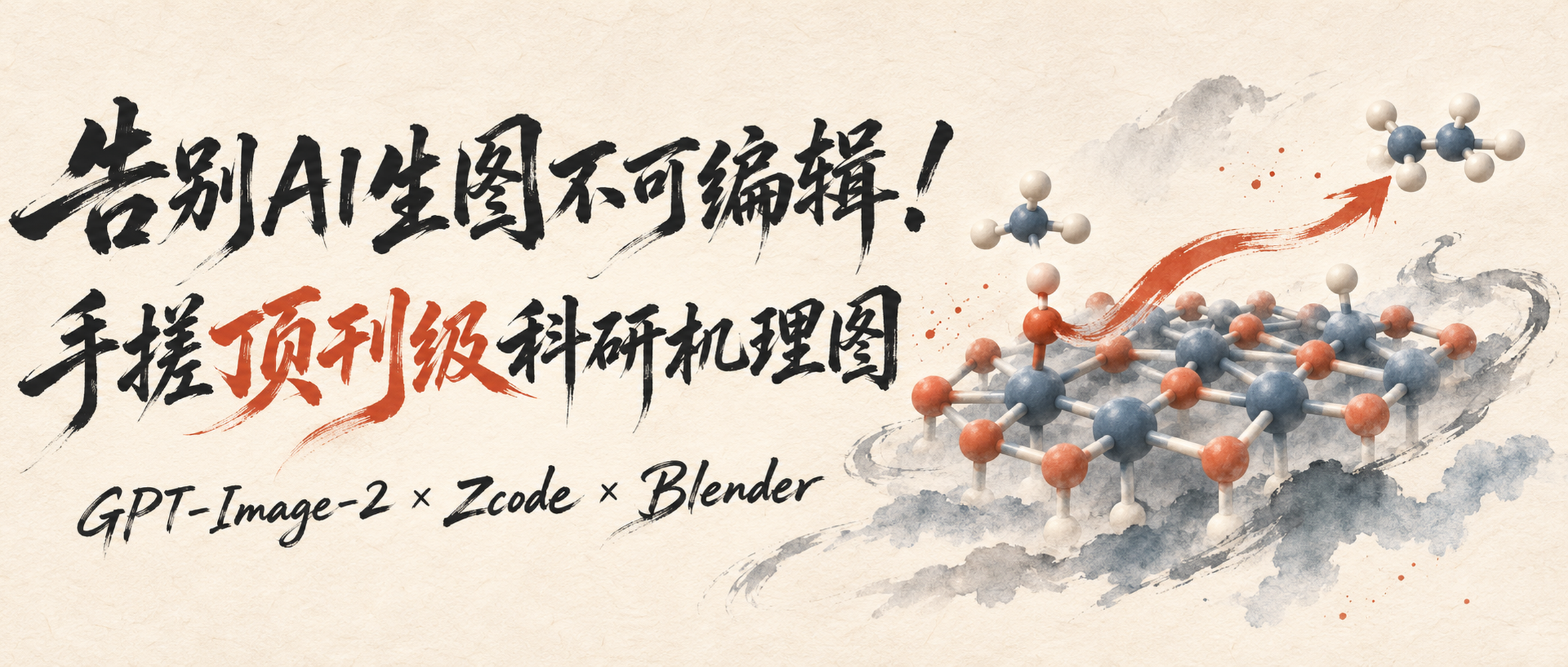
不知道大家还记不记得,我之前写过一篇《如何使用GPT-Image生成可编辑的科研示意图?》。
当时为了搞定“可编辑”这三个字,我把 GPT-Image 转 SVG、Claude Code 写 SVG 代码等四五种方案全测了一遍。
说实话,那套 SVG 方案画画简单的二维流程图还能凑合用。
但真到了材料、化学、催化方向,要画顶刊那种复杂的三维科研机理图时,直接就歇菜了。
这种图要是直接丢给 GPT-Image-2 一键生成,第一眼看着确实挺唬人,但根本没法拿去投稿。
因为它本质上还是一张死板的静态位图。
里面的文字、化学式上下标经常拼错,想改个字母、挪个箭头都改不动。
官网自带的局部圈选重绘也特别鸡肋,往往越改越崩,甚至还不如第一版。
更要命的是科学细节经不起推敲。
AI 自己画出来的晶体界面、原子配位和空位位置全是瞎编的,审稿人放大一看就穿帮。
可如果自己从头去手搓 Blender 建模、调材质、打灯光,那个学习成本和时间开销,赶论文的时候根本耗不起。
折腾了两天,我终于跑通了一套既能白嫖 AI 审美构图、又能保证三维模型高精度且 100% 可编辑的组合拳:
GPT-Image-2 构图打样 Codex 切图打包 Zcode 调 Blender 自动建模渲染 PPT / AI 组装导出。
今天就把这套实操流程分享给大家。
一、GPT-Image-2 打样构图
很多同学画机理图最头疼的第一件事,其实不是不会用软件,而是脑子里没画面。
不知道左边放啥、右边放啥,也不知道颜色怎么搭才像 Nature 或 Advanced Materials 的味道。
这一步正好交给 GPT-Image-2。
我的做法很简单。
先去顶刊上找一两张同领域、排版和质感都很对味的机理图,作为风格参考。
再把我自己体系的实验数据和结论整理成一段话。
比如电子转移方向、光热升温数据、DFT 计算的空位与水分子活化路径。
连同顶刊参考图一起喂给 ChatGPT,调用 GPT-Image-2,让它先帮我理顺整张图的叙事逻辑,并仿照顶刊布局生成一张参考示意图。
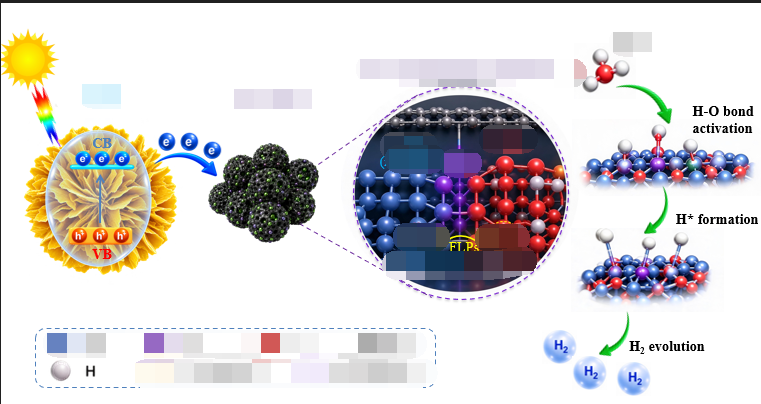
可以看到,在这张参考图里,GPT 已经帮我把主线排得明明白白。
左边放什么、中间放什么、右边怎么收尾,整体布局一下就心里有数了。
但要注意,这张图我们不直接拿来交差。
我们只把它当成“分镜脚本”和“排版蓝图”,用来解决最难的构图、配色和叙事布局。
二、Codex 自动切图打包
拿到 GPT-Image-2 生成的参考图后,里面其实有不少扁平图标、背景底座、发光光效或者局部结构块是可以复用的。
而且后面我们在建模和排版时,也需要把大图里的各个核心模块单独切出来做对照。
如果自己打开 PS 用套索工具一个个抠图、裁剪、去背景,那就太费劲了。
这时候直接把图片丢给 Codex,给它下个指令就行:
Codex 会自己调用 Python 的图像处理库,自动计算像素边界,把各个模块干干净净地切出来并打包成
.zip。我们只需要解压压缩包,就能拿到一文件夹切好边缘的独立透明素材。
后面不管是拿给 Blender 当局部建模参考,还是直接拖进 PPT 里拼装,都特别省事。
三、Zcode 接入 Blender 环境
解决了平面构图和切图,接下来就是最关键的部分:
把那些糊成一团的 AI 伪三维图案,全部替换成高精度、可编辑、科学严谨的 Blender 三维模型。
我不用自己去点 Blender 复杂的界面菜单,而是把活儿全交给了 Zcode。
在开始之前,只需要在本地把这套“Zcode + Blender”环境搭好。
首先是安装 Blender(我目前用的是 Blender 5.2 LTS),顺手把自带的
Cycles 渲染引擎、网格与曲线导入导出等基础插件勾上。Blender 官方下载地址:
https://www.blender.org/download/
Zcode 里面也内置了 Blender 插件,安装后直接让 Agent 帮你配置就行。
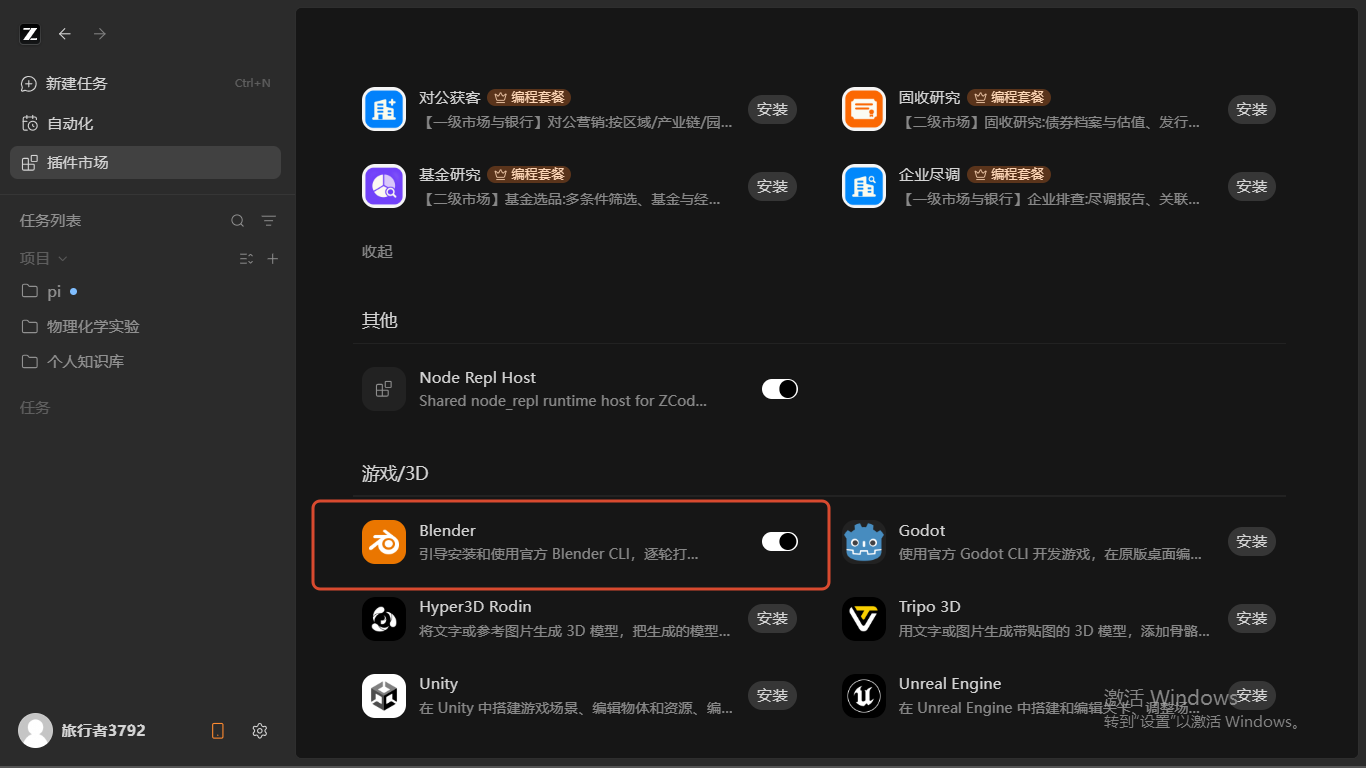
接着是打通连接通道,我一般用“官方 MCP + CLI 命令行”双通道配合。
官方 MCP 地址:
https://www.blender.org/lab/mcp-server/
装好
blender-official 启动服务后,Zcode 就能直接读取当前 .blend 场景结构、材质节点,甚至直接截图查看 3D 视口并执行代码。除此之外,我还强烈建议配好 Blender CLI(命令行无头模式)。
也就是把本地
blender.exe 的路径告诉 Agent,让它在后台静默跑脚本。有时候没开 Blender 窗口,或者需要批量渲染高清大图,直接让 Agent 调 CLI 跑后台模式,速度飞快而且一点不卡界面。
不过光有通道还不够。
如果直接让大模型裸写 Blender 代码,渲染出来的材质和灯光往往一股“廉价塑料风”,或者网格全是破面。
所以我在 Zcode 里挂载了一套社区 Blender Skills,外加一个我自己写的科研专属 Skill。
社区 Blender Skills 地址:
https://github.com/arjun988/blender-skills
这套技能涵盖了核心建模、程序化节点材质、摄影棚布光、Cycles 渲染配置,以及自动检查网格质量的 QA 工具。
至于真实的晶体和催化界面,我单独写了一个
atomic-structure-visualization 技能,配好了 ASE、mp-api 等环境,并接上了 Materials Project 的 API。它能直接读取我们算 DFT 用的 VESTA、POSCAR 或 CIF 结构文件,按真实晶胞坐标和共价半径生成原子球棍模型。
这样就能死死按住 Agent,绝不允许它自己瞎编原子坐标。
四、自动建模与渲染导出
基建搭好之后,重头戏来了。
我直接把课题组算好的两份 VESTA 结构文件、标了要删哪几个原子的截图,以及前面切出来的参考图一起丢进 Zcode。
在对话里直接
@blender,它就会自动加载对应的 Skill 和 MCP 工具,通过写 bpy 脚本来完成建模和渲染。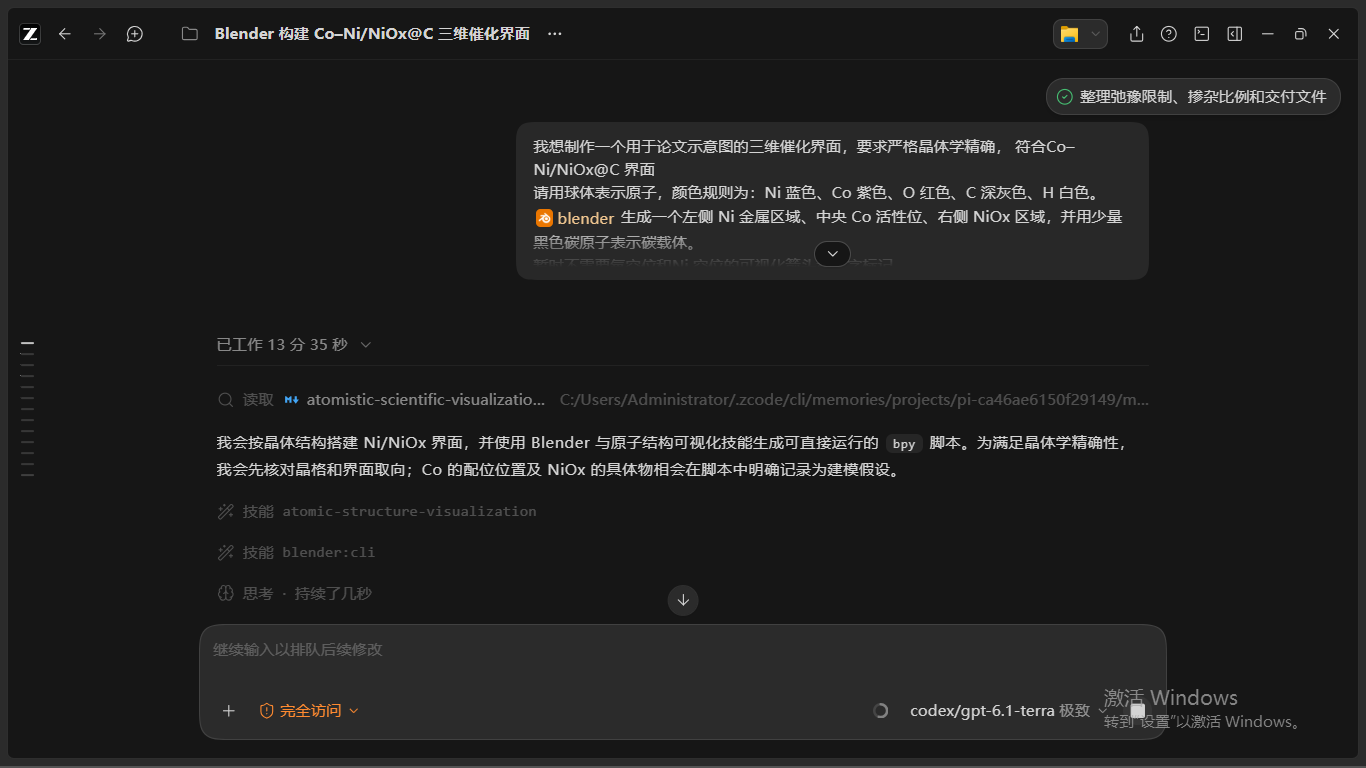
我的提示词可以拿去参考:
后面觉得哪里不对味,直接截图发给它,让它微调就行。
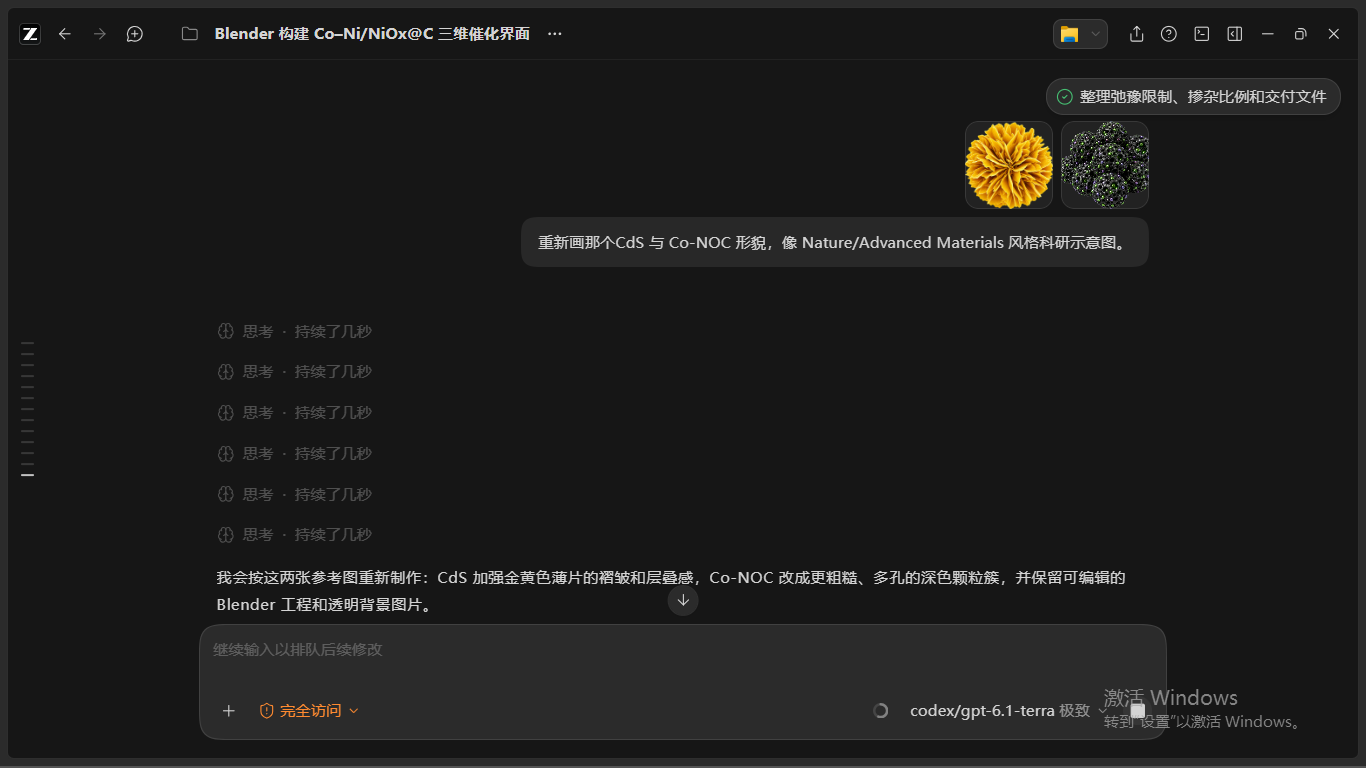
每写完一个脚本,Agent 都会自己检查网格质量,开启 Cycles 的透明背景模式,在后台渲染出高清透明 PNG,并自动校验边缘和通道。
生成的
.blend 源文件也随时可以打开,想自己动手微调完全没问题。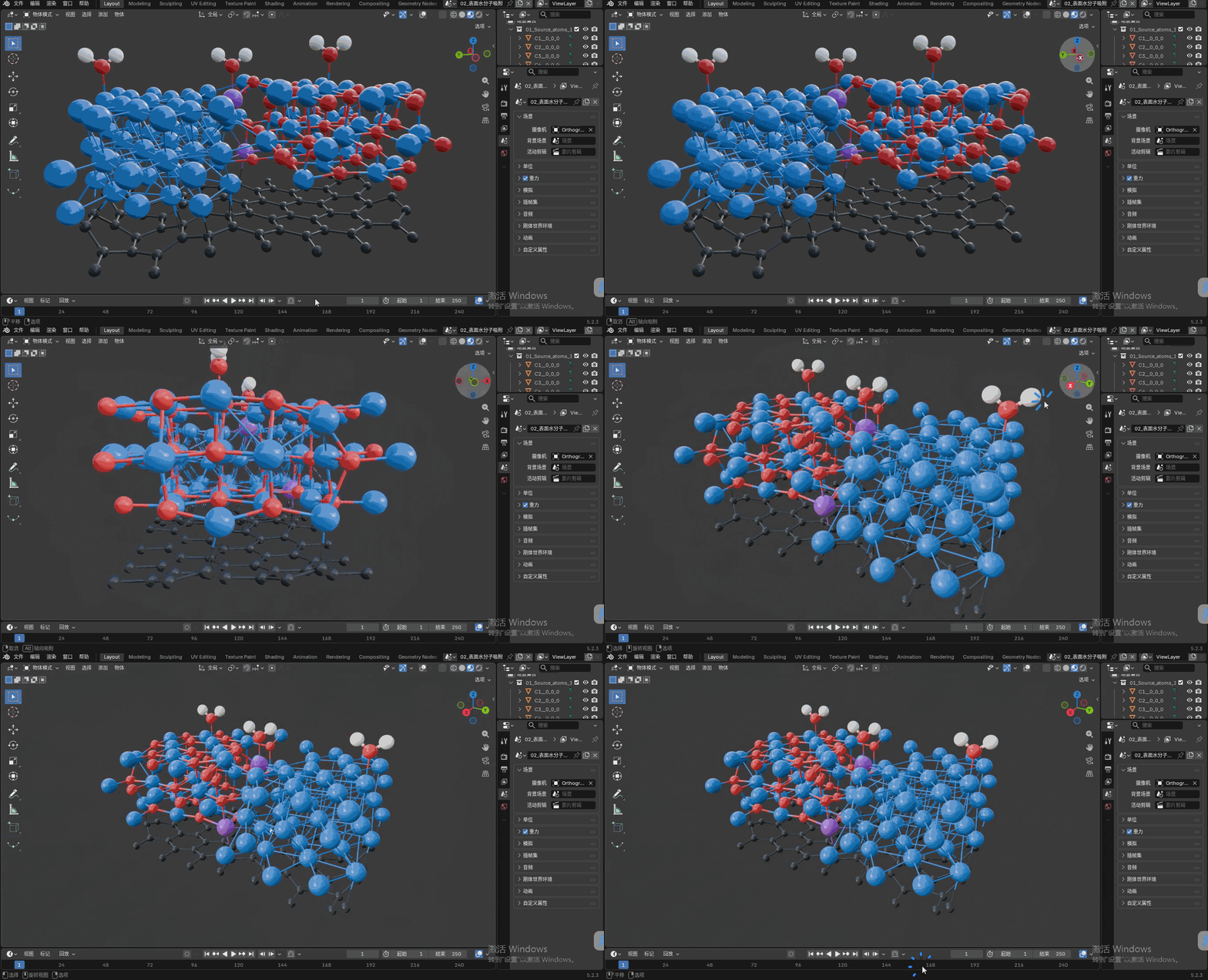
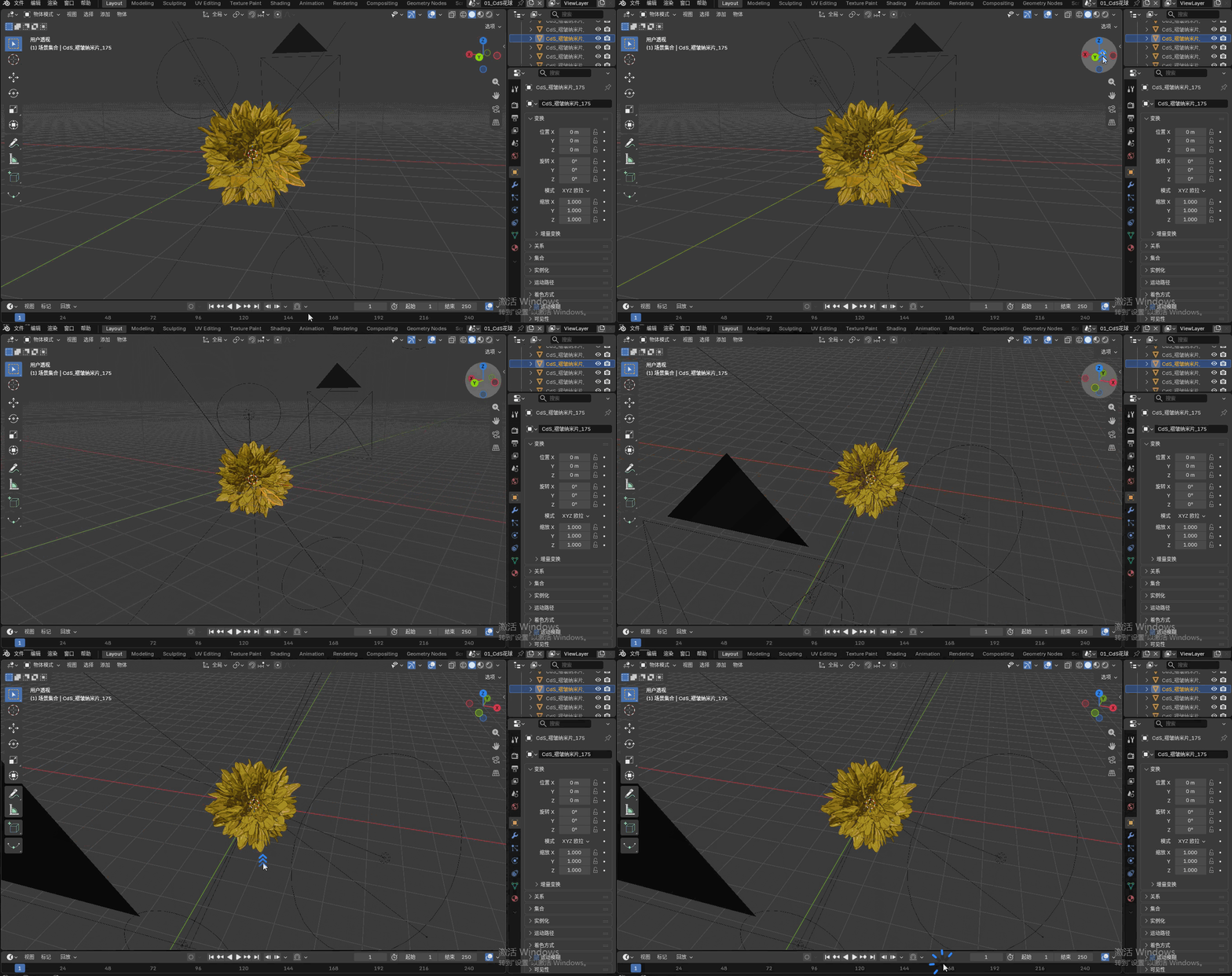
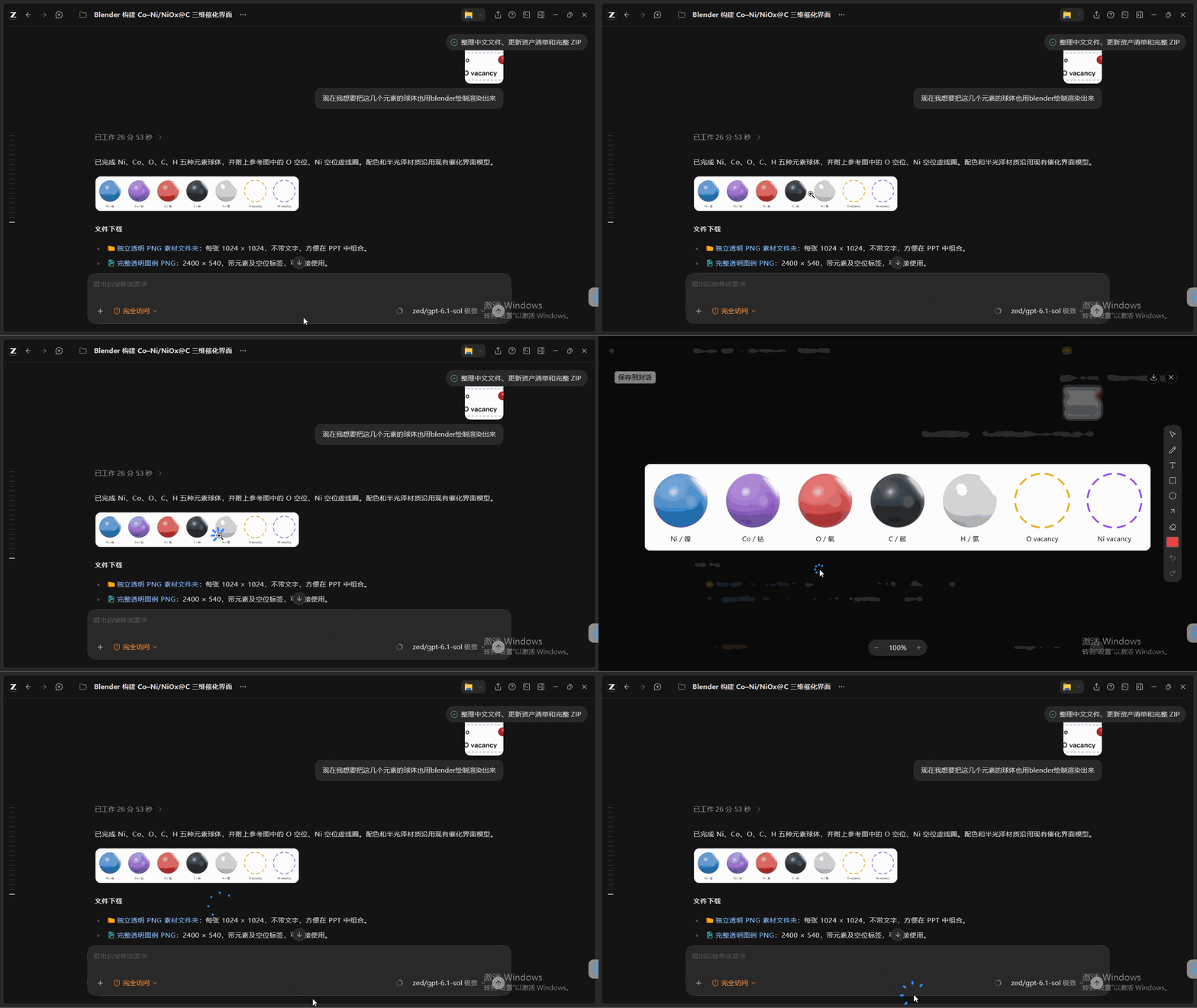
全部跑完后,我只跟 Zcode 说了一句:
不到两分钟,一个整整齐齐的
xx催化机理_三维资产.zip 就躺在输出目录里了:这意味着我拿到的不只是几张死图片,而是全套可溯源的
.blend 工程和 bpy 代码。以后导师要是说:“这个角度不好看,转 15 度”、“把这个原子的紫色调亮一点”、“表面再多加两个水分子”……
我随时打开
.blend 文件,或者让 Zcode 改两行脚本参数,几秒钟就能重新渲染出新图。五、PPT / AI 组装导出
拿到了全套透明背景的三维模型 PNG,以及前面切出来的辅助元素,最后一步就是总装。
为什么最后要回到 PPT、Illustrator 或 Inkscape 里手动组装?
因为机理图里的文字标注、上下标公式、电子转移箭头和虚线框,是最需要精确对齐、也是改稿时变动最频繁的地方。
把这些元素留在矢量排版软件里手调,效率最高,也最省心。
操作起来非常丝滑。
先打开 PPT 或 AI,把第一步 GPT-Image-2 生成的参考图垫在最底层,调低透明度当参照底板。
接着把解压出来的透明三维模型和辅助元素拖进来,照着底板的位置摆好、缩放对齐。
然后用软件自带的矢量线条工具,画上电子转移箭头、局部放大虚线框和反应路径箭头,再用原生文本框敲入统一的 Arial 字体和化学式上下标。
检查无误后,把最底层的参考垫图删掉,直接导出为 600 dpi 的高清大图或矢量 PDF 就大功告成了。
最后想说
回过头来看,这套工作流其实一个核心:
不要指望某一个 AI 工具包打天下,而是让每个工具只干它最擅长的那一环。
GPT-Image-2 审美在线,就让它结合顶刊参考图负责前期的构图打样。
Codex 写处理脚本快,就让它负责切图、去背景和打包素材。
Zcode 配合 Blender 受代码精确控制,就让它根据真实晶体结构写脚本,负责硬核三维建模与透明渲染。
至于最后排文字、拉箭头、对齐细节,就留给我们自己在 PPT 或 AI 里收尾。
这样一套流程跑下来,既没有 AI 直接生图那种“一眼假、改不动”的硬伤,也不用自己熬夜去啃 Blender 建模教程。
生成的每一份三维资产和排版源文件都握在自己手里,随时可改、随处可用。
如果你最近也在为论文里的三维机理图或 TOC 图发愁,强烈建议试试这套工作流!
- Author:Sanmu
- URL:https://luffysite.top/article/40ff0aad-ca96-8168-98bd-ee111997d86d
- Copyright:All articles in this blog, except for special statements, adopt BY-NC-SA agreement. Please indicate the source!